UQmobileの物理SIMをiPhone17へ転送と同時にeSIM化する方法
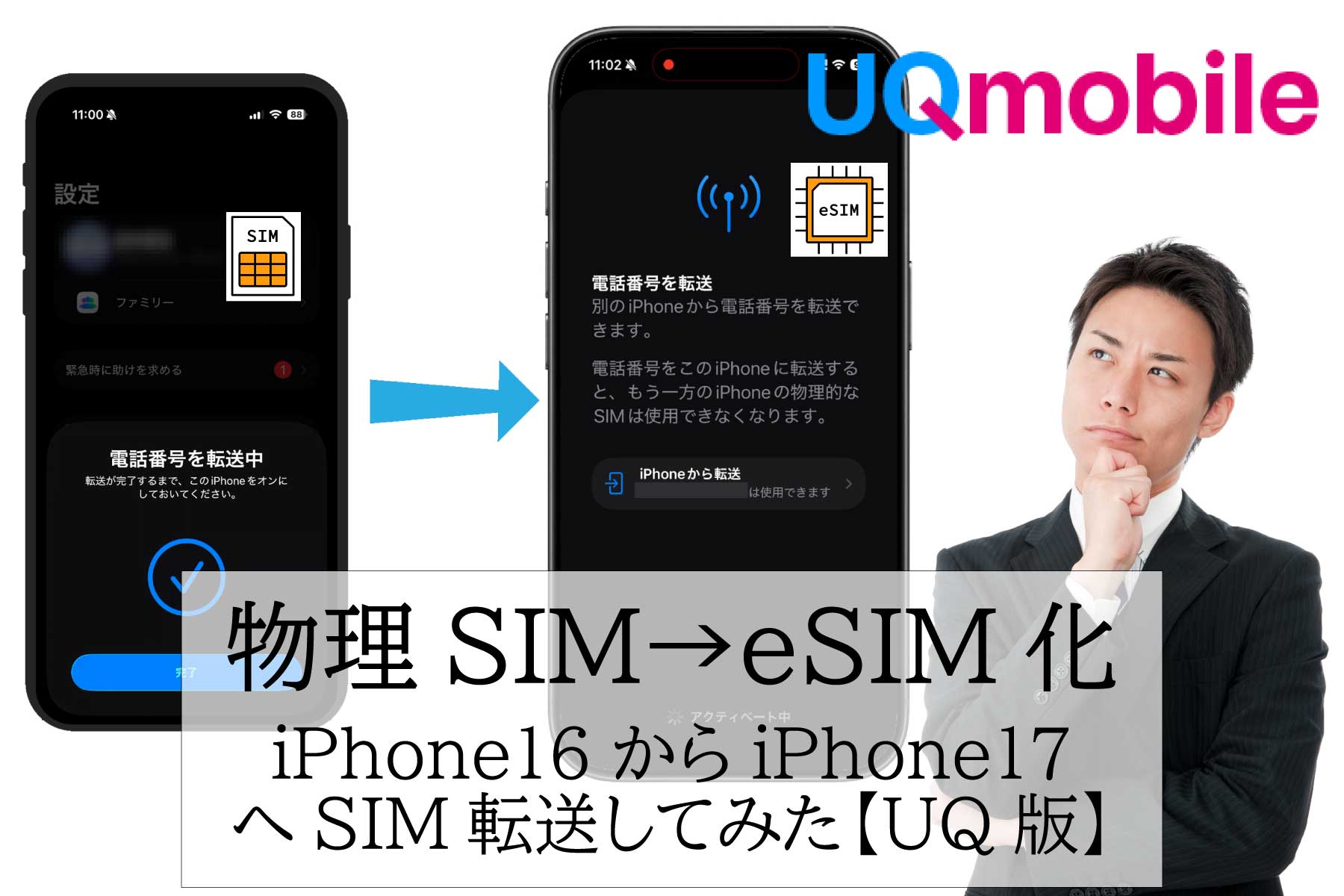

今回は、UQmobileで利用しているiPhone16の物理SIMをiPhone17にSIMを転送するのと同時にeSIMへ変更する方法をご紹介いたします!

eSIM専用になったiPhone17になってからすこし敬遠していたので参考にさせていただきます!
むずかしかったら、手数料はかかりますがauショップやUQスポットの店頭で手続きするのをおすすめします!
 物理SIMとeSIMの違い
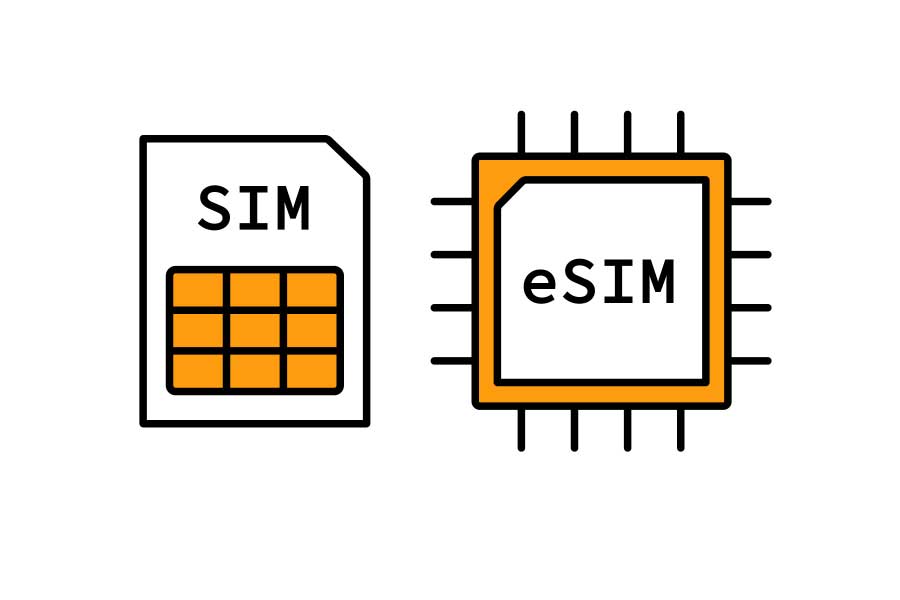
従来のスマートフォンでは電話番号情報を実物のカードに書き込まれており、そのカードをスマートフォンのSIMスロットに挿入することで電話やモバイルデータ通信が可能になります。
最初は標準のSIMサイズSIMカードからはじまり、MicroSIM→NanoSIMへと移りわたってきました。
そのSIMカードが実物のカードではなくなり、スマートフォン本体に内蔵されたeSIMカードと進化しました。
iPhoneではeSIMカードとして利用できるようになったのは、実はiPhoneXR/XSやiPhoneSE(第2世代以降)からでかなり前から利用可能でした。
しかし、ほとんどのiPhoneはSIMスロットがあり物理SIMカードで利用している方がほとんどでした。
しかし、iPhone17/17eシリーズ以降はSIMスロットが廃止されeSIM専用となり、ここ数年でeSIMという言葉をよく聞くようになったと思います。
eSIMのメリットはオンラインで完結できるので回線の切り替えを即可能になっています。しかし、デメリットは転送が上手くできるかどうかやプロファイルを削除してしまった時のトラブルが考えられます。
いままでのiPhoneではSIMスロットに入っているNanoSIMカードを新しいiPhoneに移すだけで利用できるケースが多かったのですが、eSIM専用となった昨今のiPhoneではeSIMの転送や物理SIMからeSIMに変更しないといけなくなりました。
そこで今回は、UQmobileでiPhone16の物理SIMカードをiPhone17で利用するためにSIMの転送と同時に物理SIMからeSIMへの変更方法をご紹介いたします。
 UQmobileのeSIMへの変更手数料に関して
UQmobileの物理SIMカードからeSIMへの変更手数料は今回の方法は無料でできます。
他にもUQmobileポータルアプリである【MyUQmobileアプリ】から手続きする場合も無料で変更できます。
しかし、今回の方法やMyUQmobileアプリで出来なかったり難しい場合はauショップやUQスポットでのお手続きをおすすめします。その場合は手数料が¥4,950(税込)になります。
| 移行方法 | 手数料 |
|---|---|
| iPhoneのSIM転送 | 無料 |
| MyUQmobileアプリのSIM再発行 | 無料 |
| auショップ/UQスポット店頭での再発行 | ¥4,950 |
また、今回はiPhone16の物理SIMの契約種別が5Gプランでしたが、iPhone17では5G SA契約にしないといけなかったのでその変更も必要になっています。
利用したい端末が5Gプランで利用可能なのかもしくは、5G SAプランが必要なのかどうかはUQmobileの動作確認端末一覧から確認ができます。
 UQmobileの物理SIMをiPhone17に転送と同時にeSIM化する方法
これからは、実際に旧iPhoneから新iPhoneへのSIM転送と同時に物理SIMからeSIMへの変更する方法をご紹介いたします。
旧iPhone→iPhone16で物理SIMとして利用中、新iPhone→iPhone17へ転送しeSIMへ変更していきます。
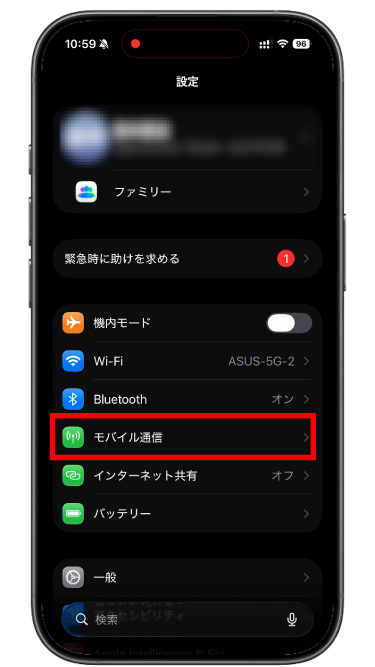
 iPhone17側で設定の【モバイル通信】をタップ
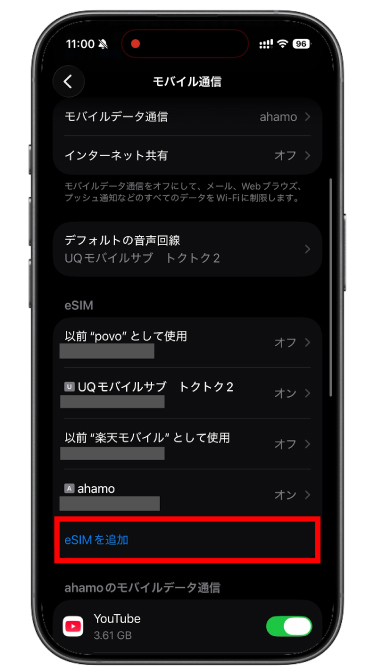
 【eSIMを追加】をタップ
 【iPhoneから転送】をタップ
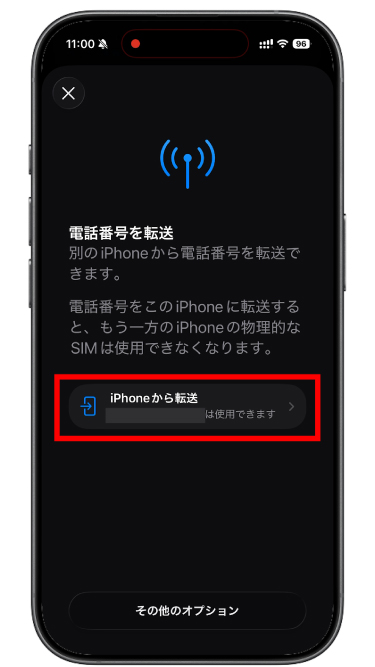
 【番号を転送】をタップ
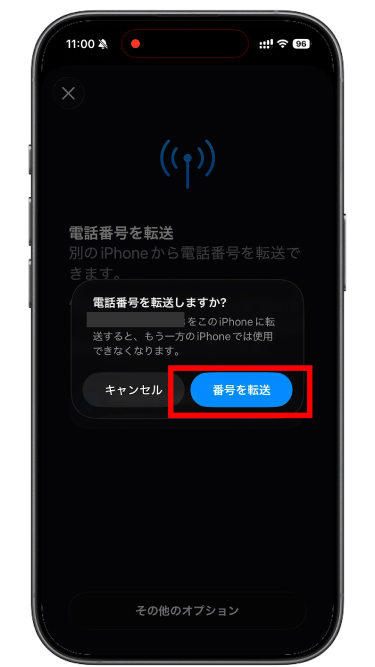
 【iPhoneで転送を承認】という案内がでてきます
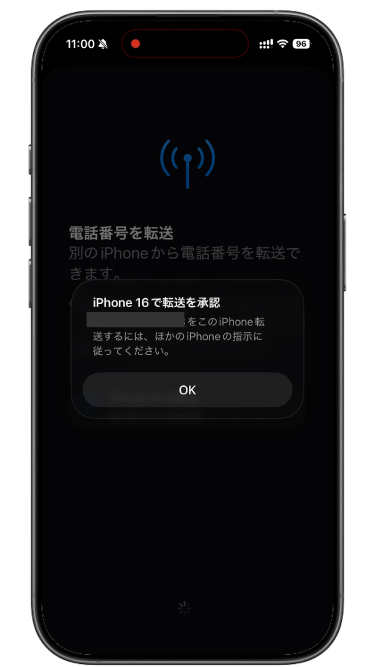
 転送元のiPhone16に【電話番号を転送しますか?】と表示されるので【転送】をタップ
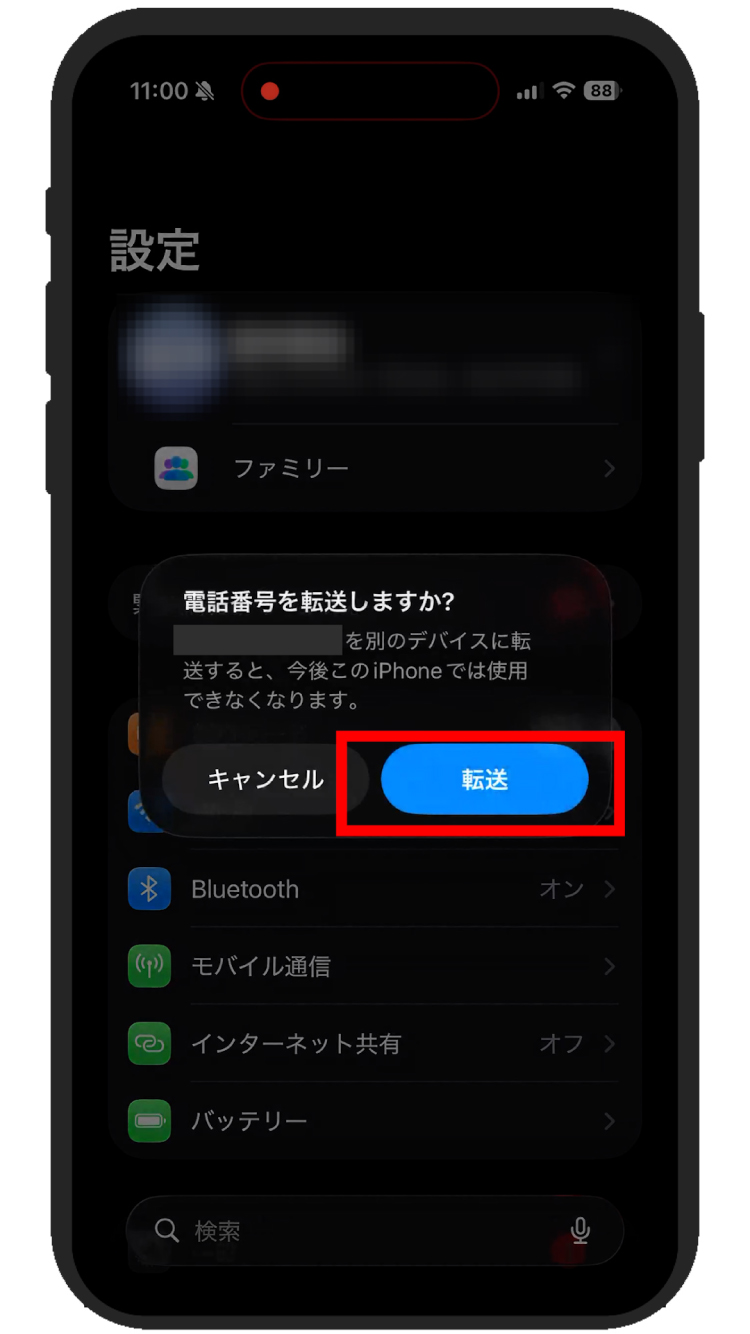
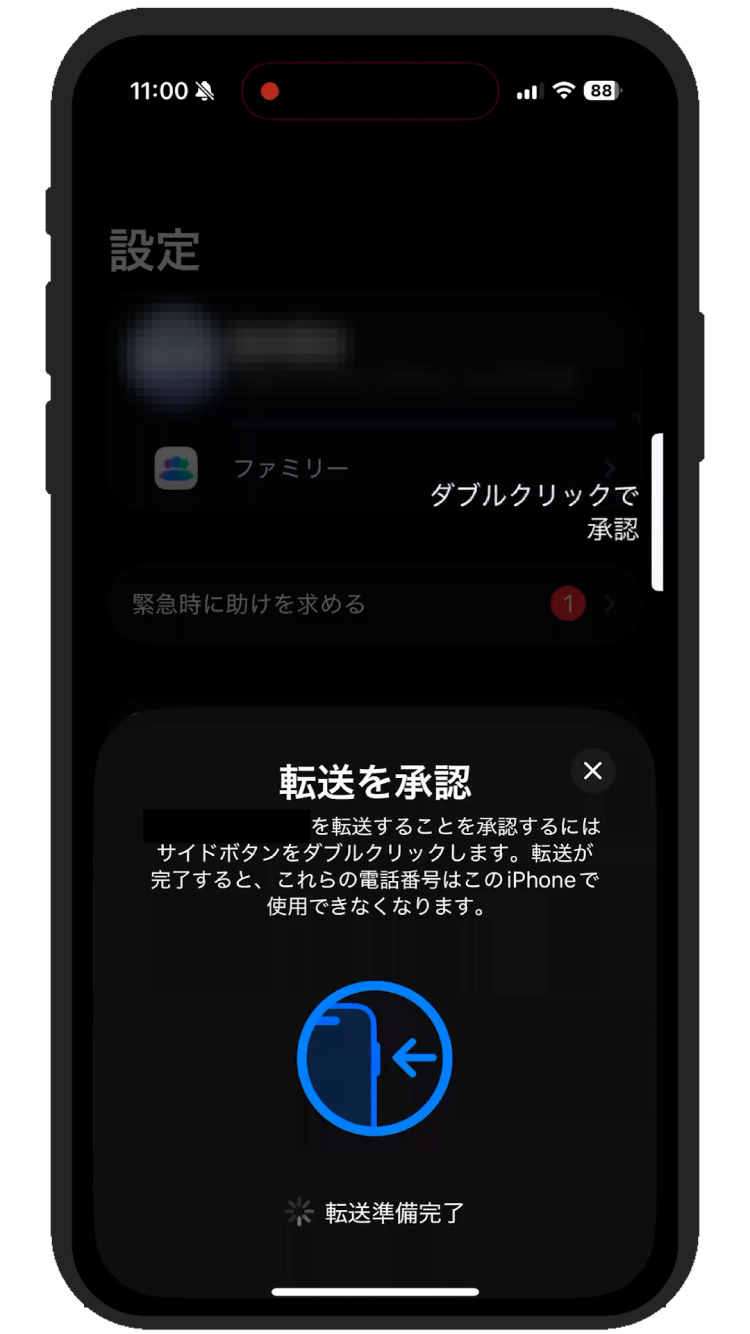
 電源ボタンをダブルクリックし転送を承認します
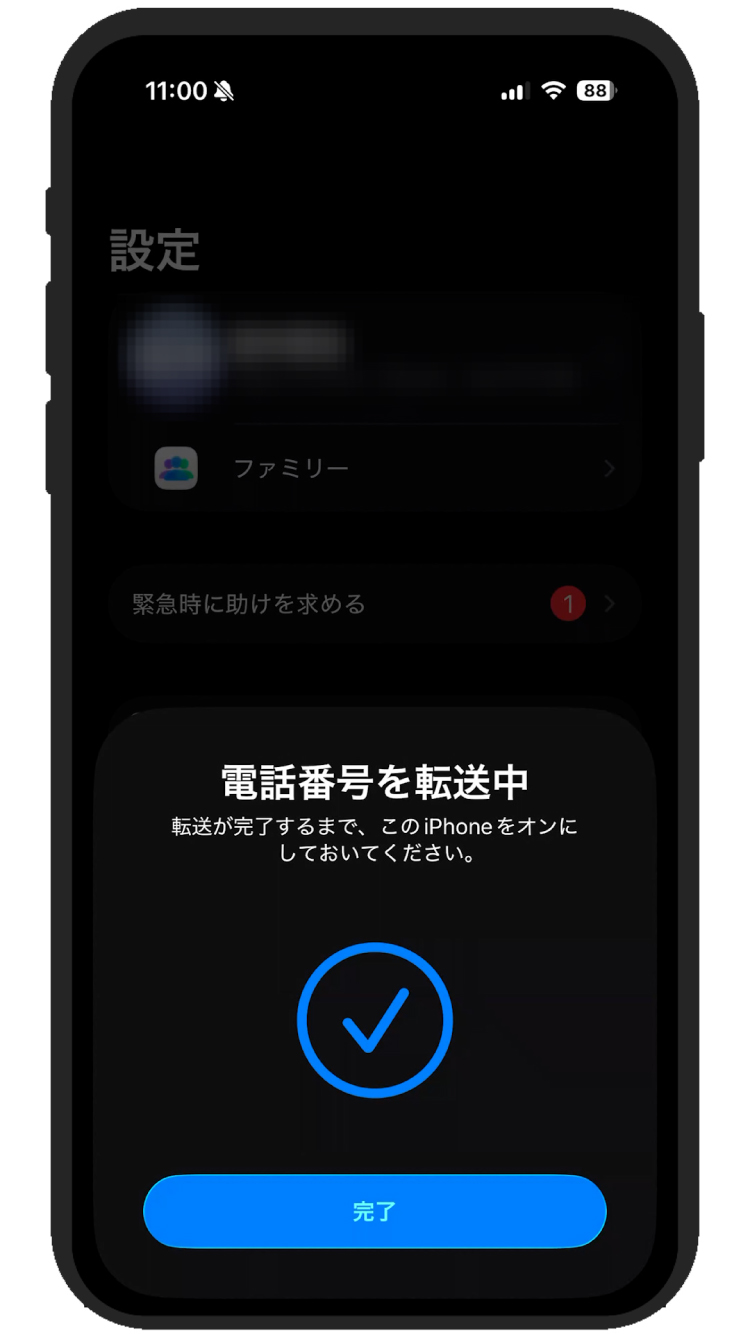
 電話番号を転送中と表示されます
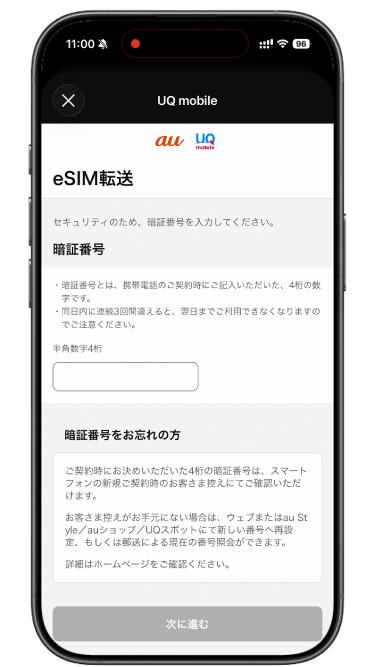
 転送先のiPhone17に戻り、契約時に設定したネットワーク暗証番号を入力します
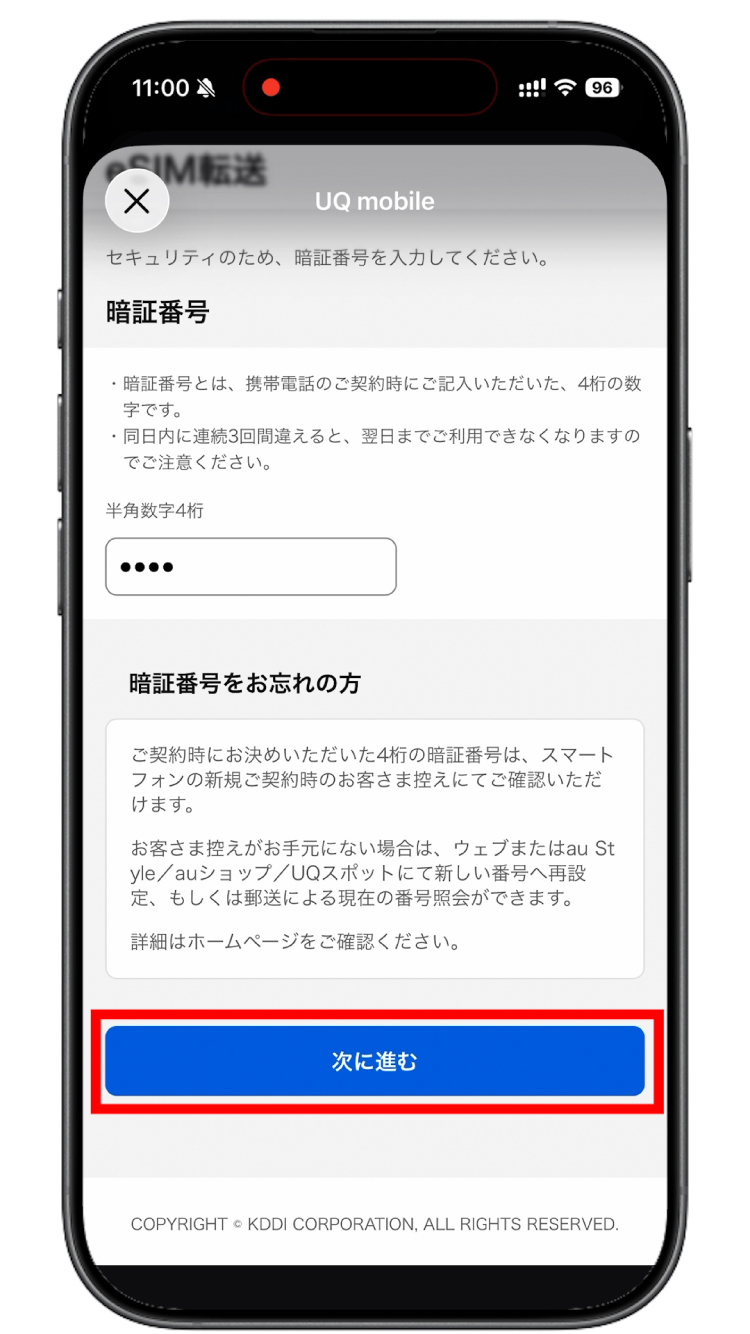
 【次に進む】をタップ
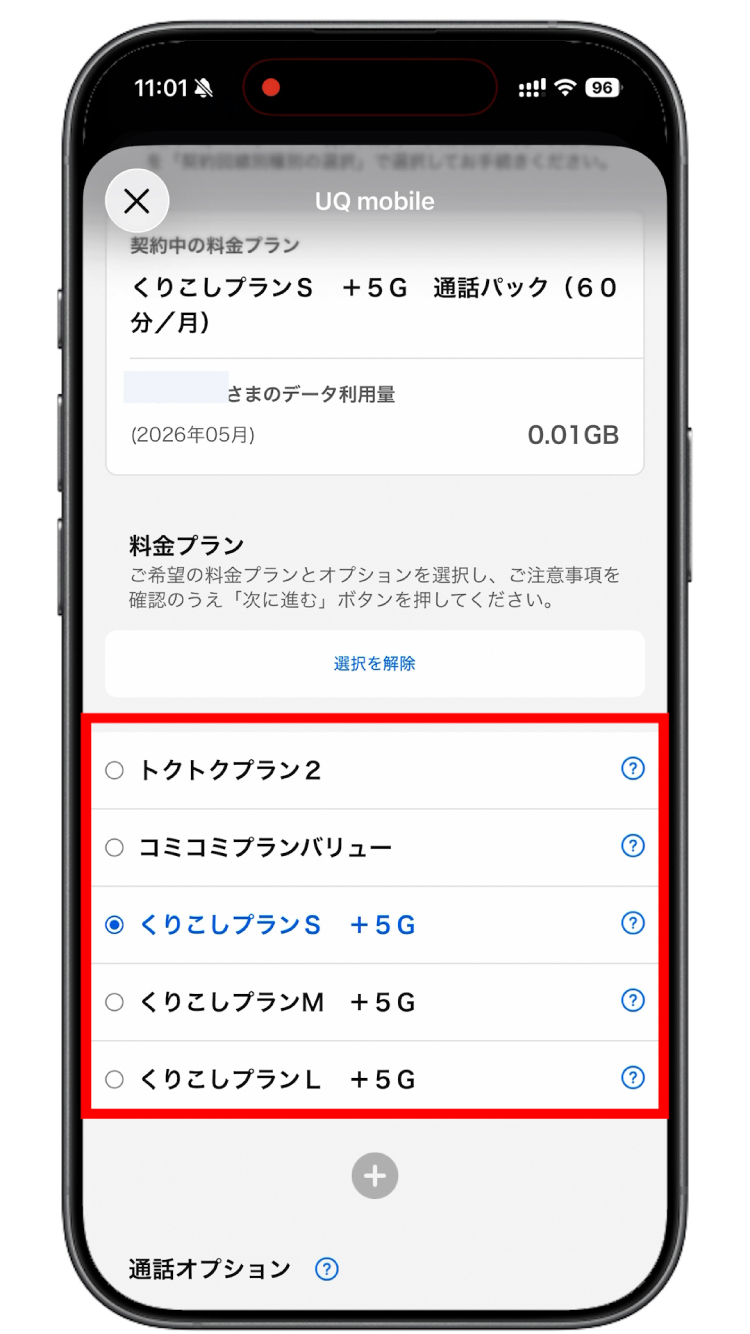
 契約しているプランを選択する
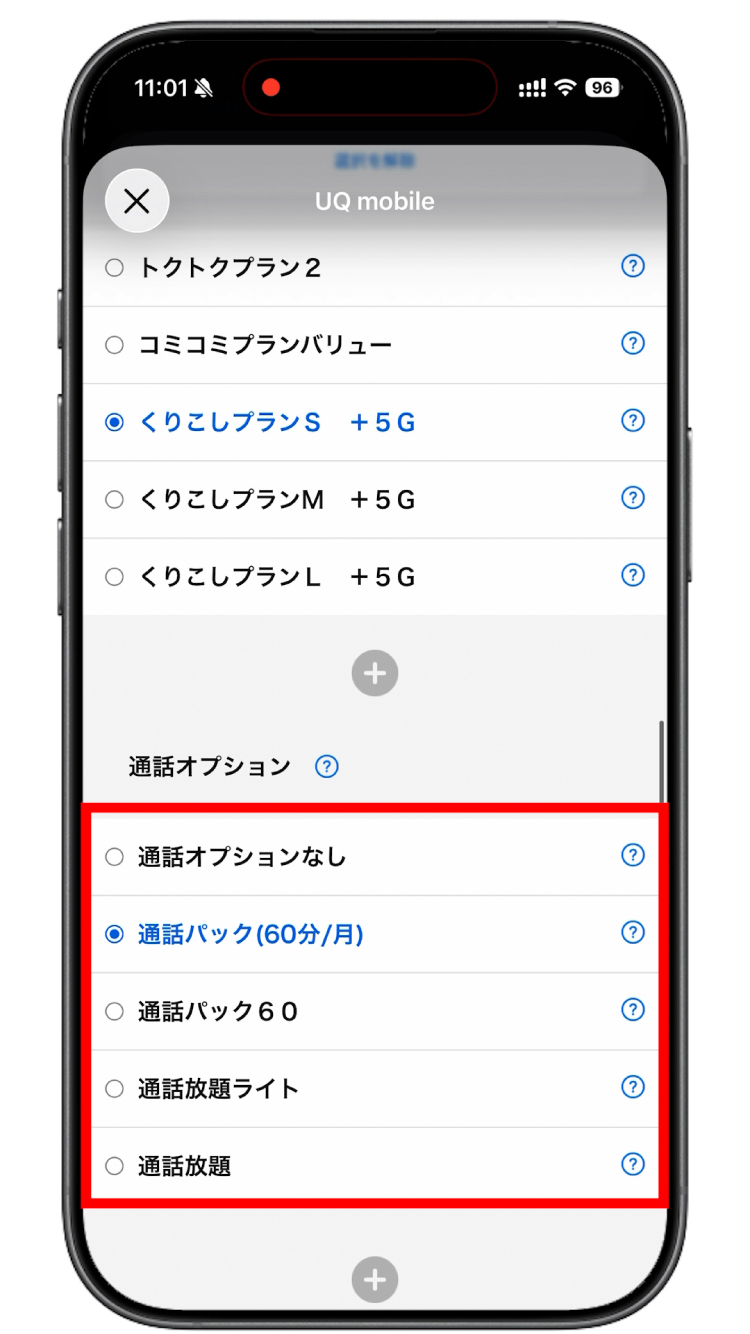
 通話オプションを選択する
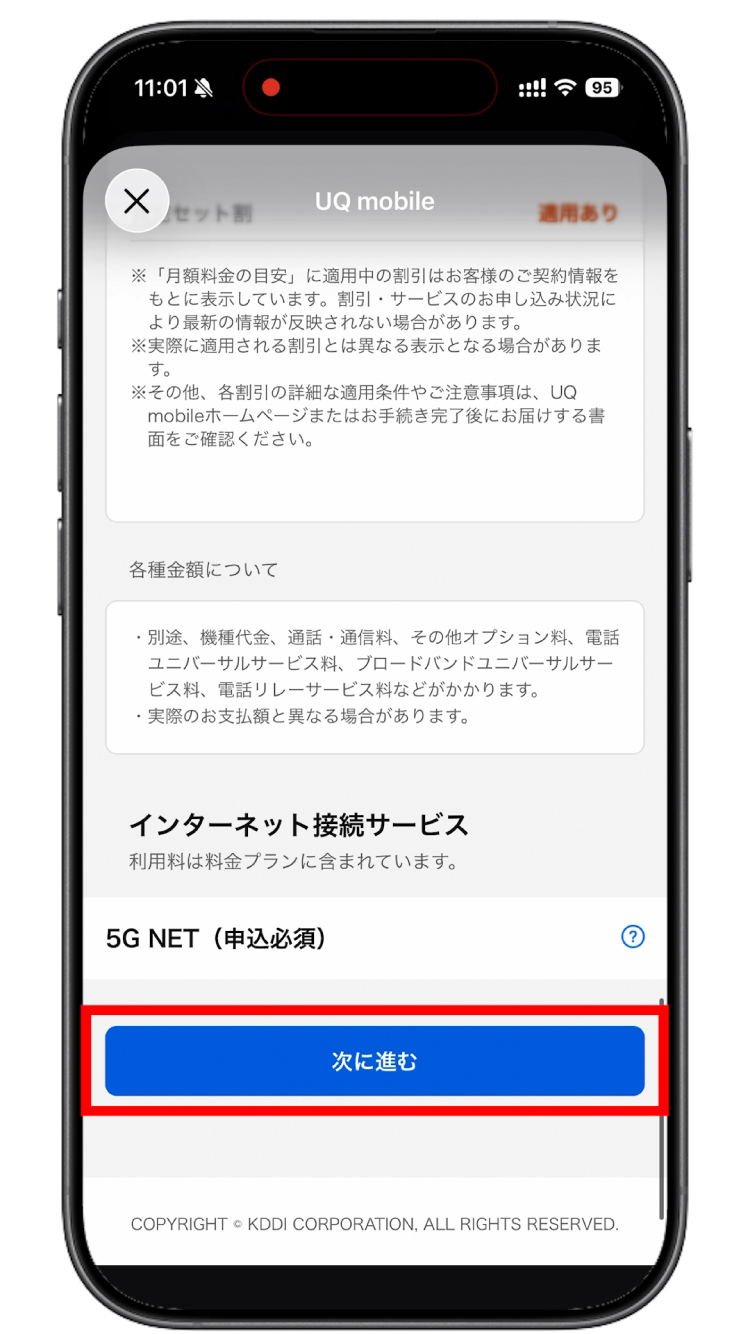
 【次に進む】をタップ
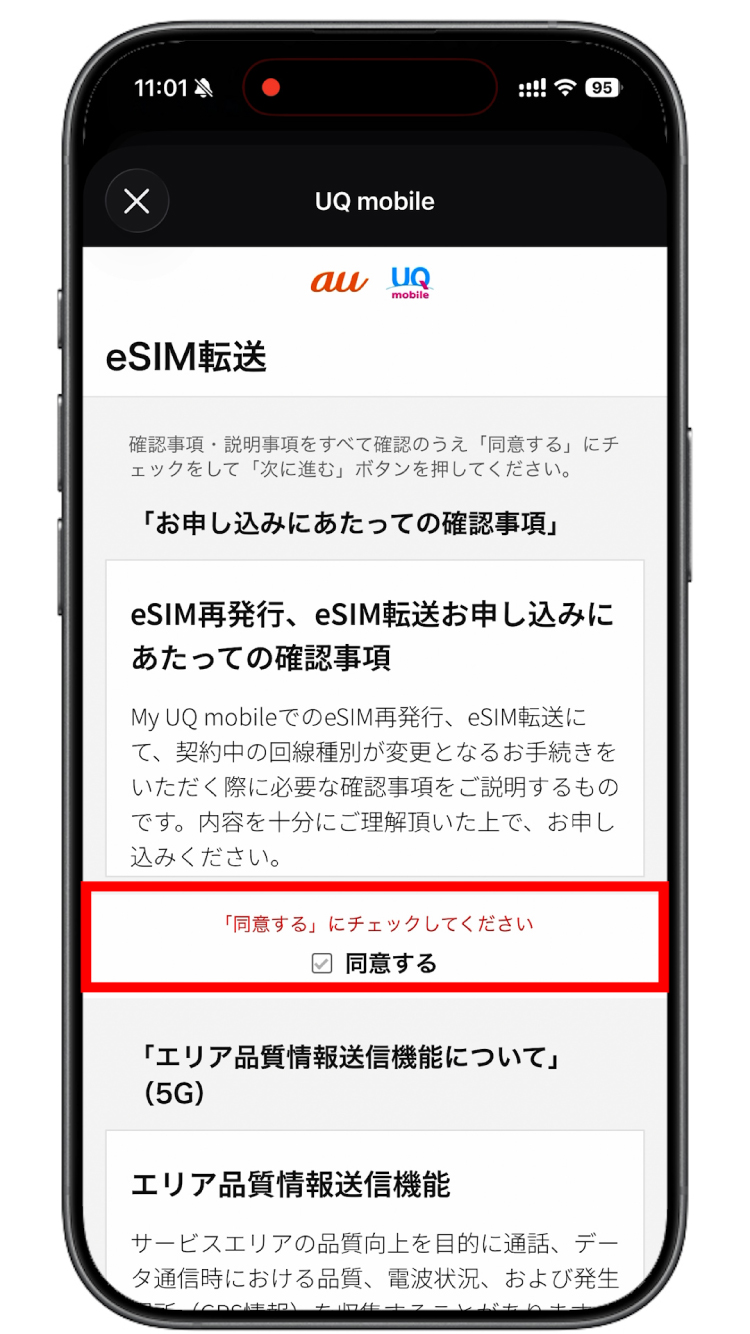
 申し込みにあたっての確認事項を確認し【同意する】をタップ
 エリア品質情報送信機能についてを確認し【同意する】をタップ
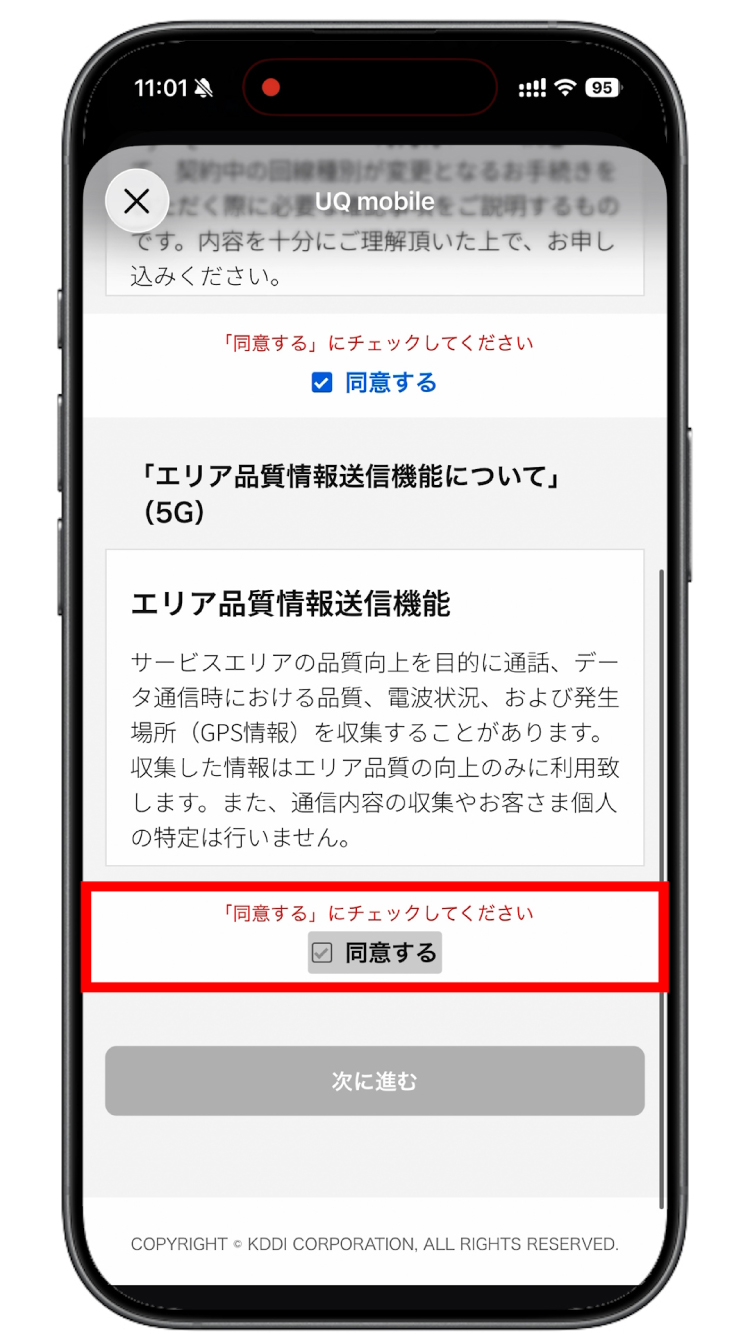
 【次に進む】をタップ
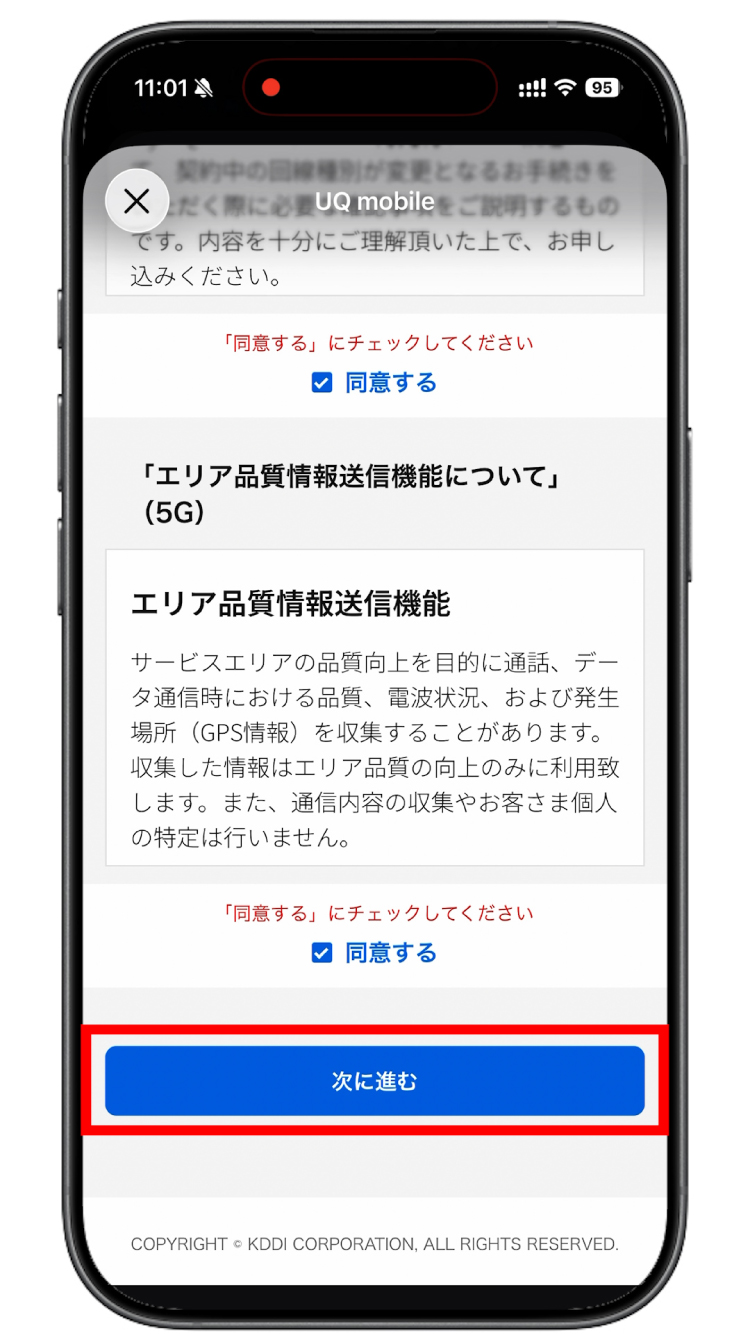
 【eSIM転送を申し込む】をタップ
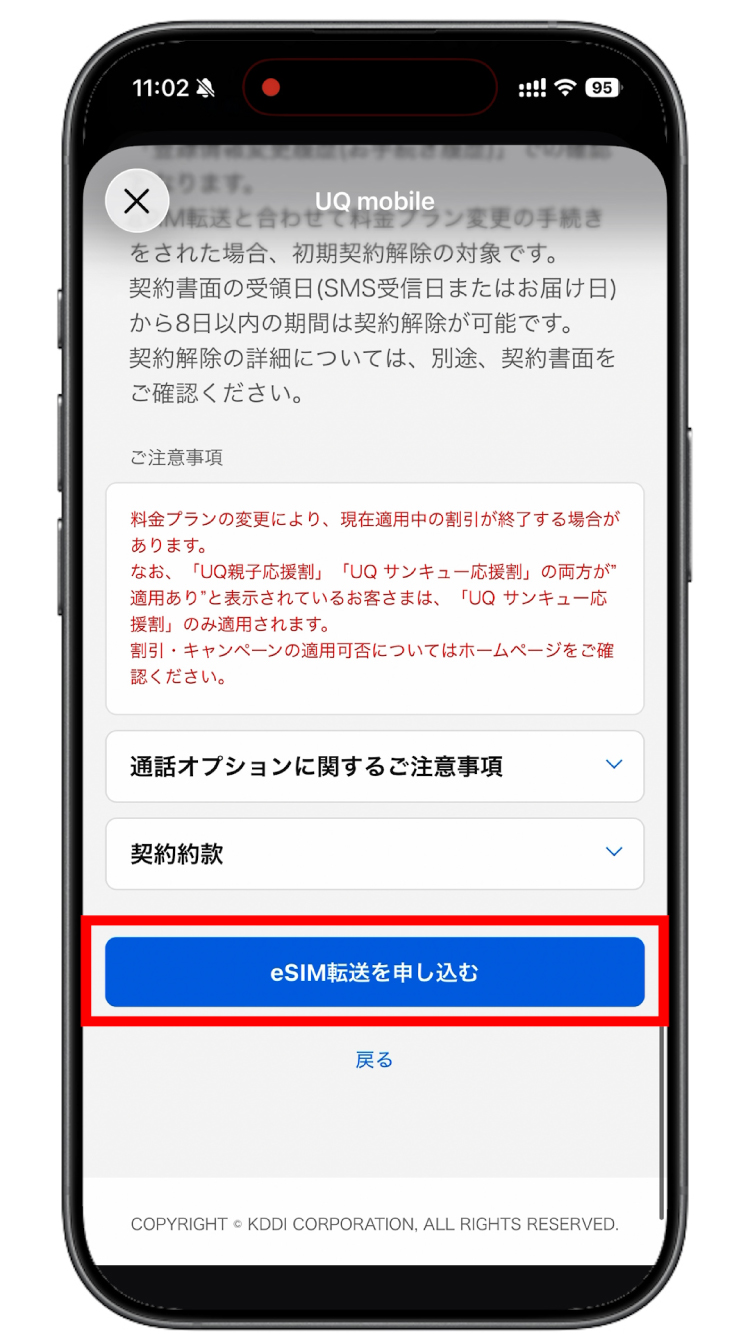
 受付が完了
受付が完了
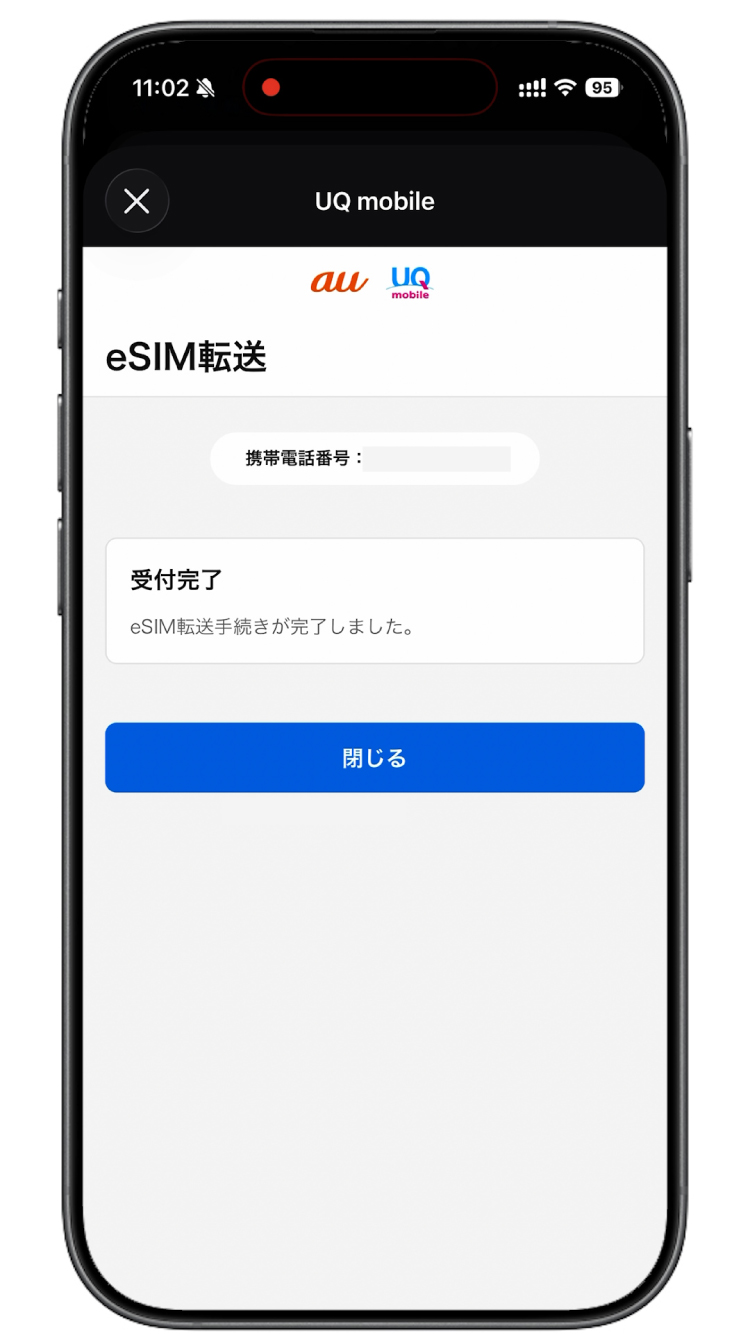
 アクティベーションがはじまります
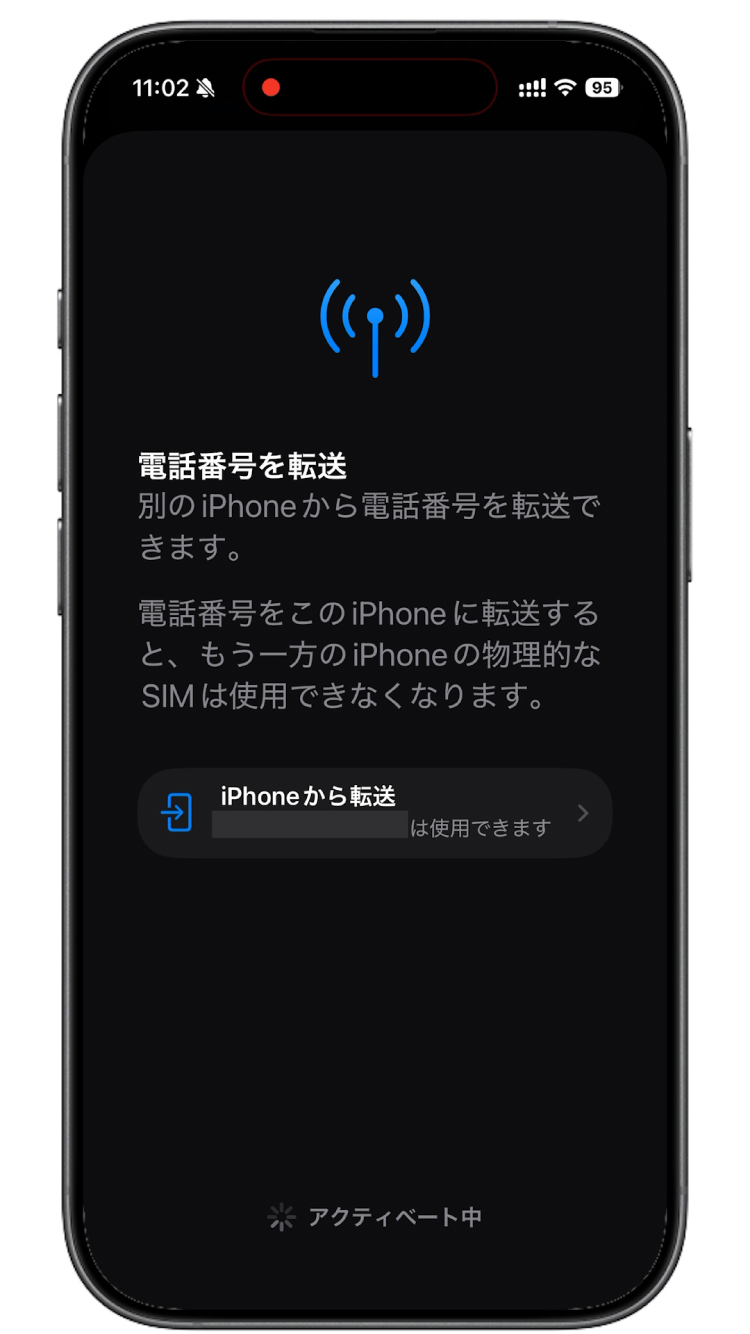
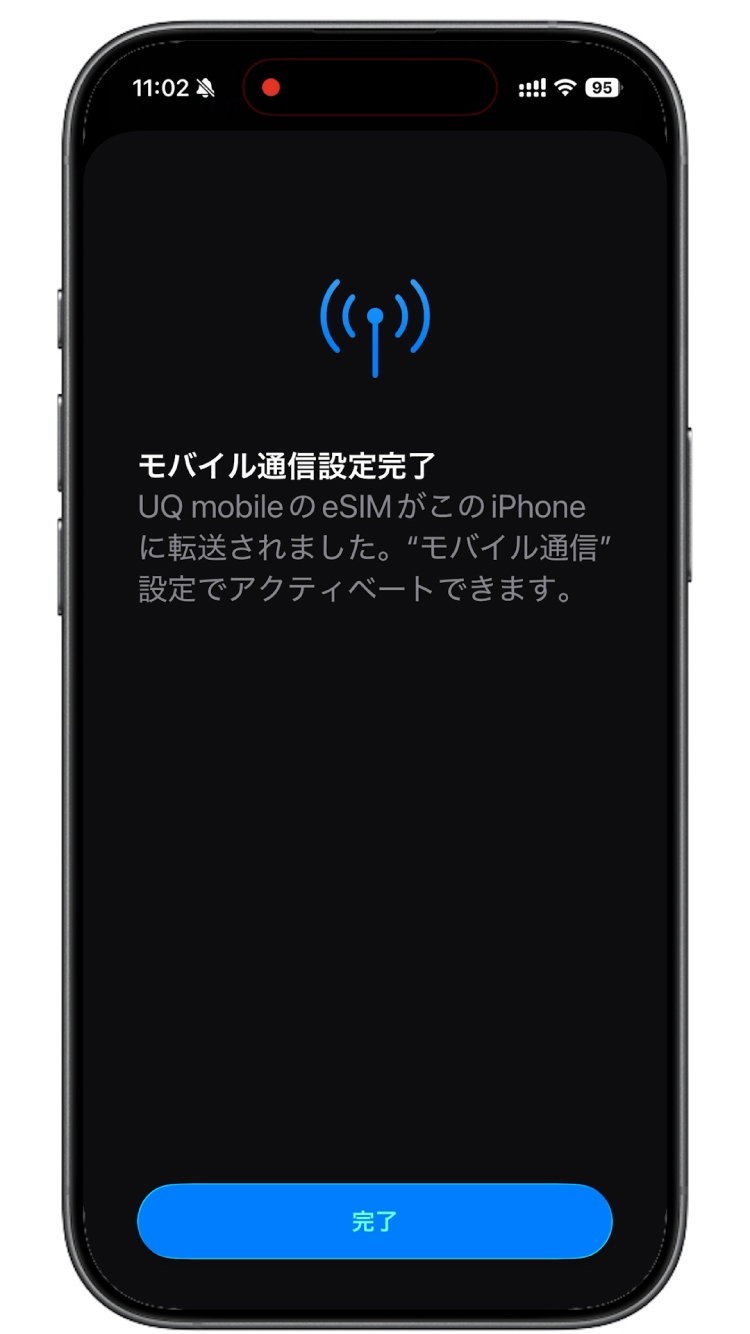
 SIMの転送が完了
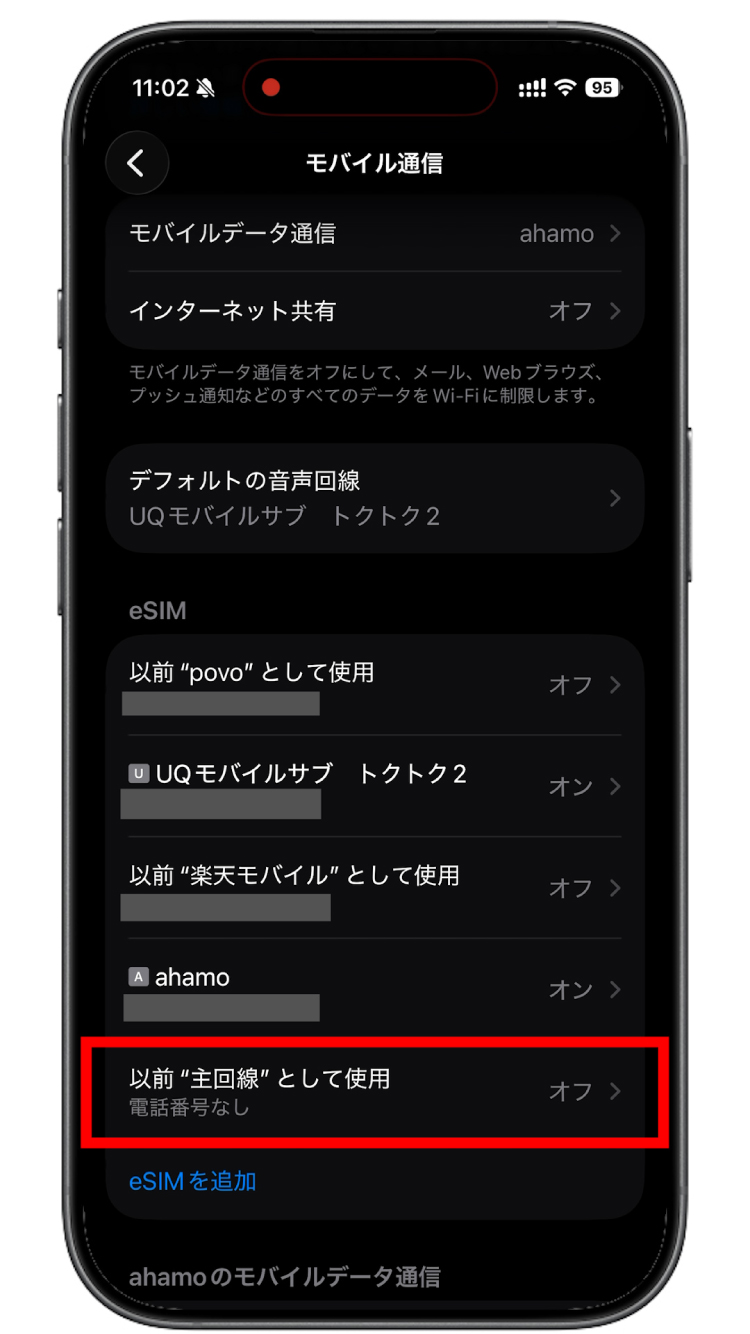
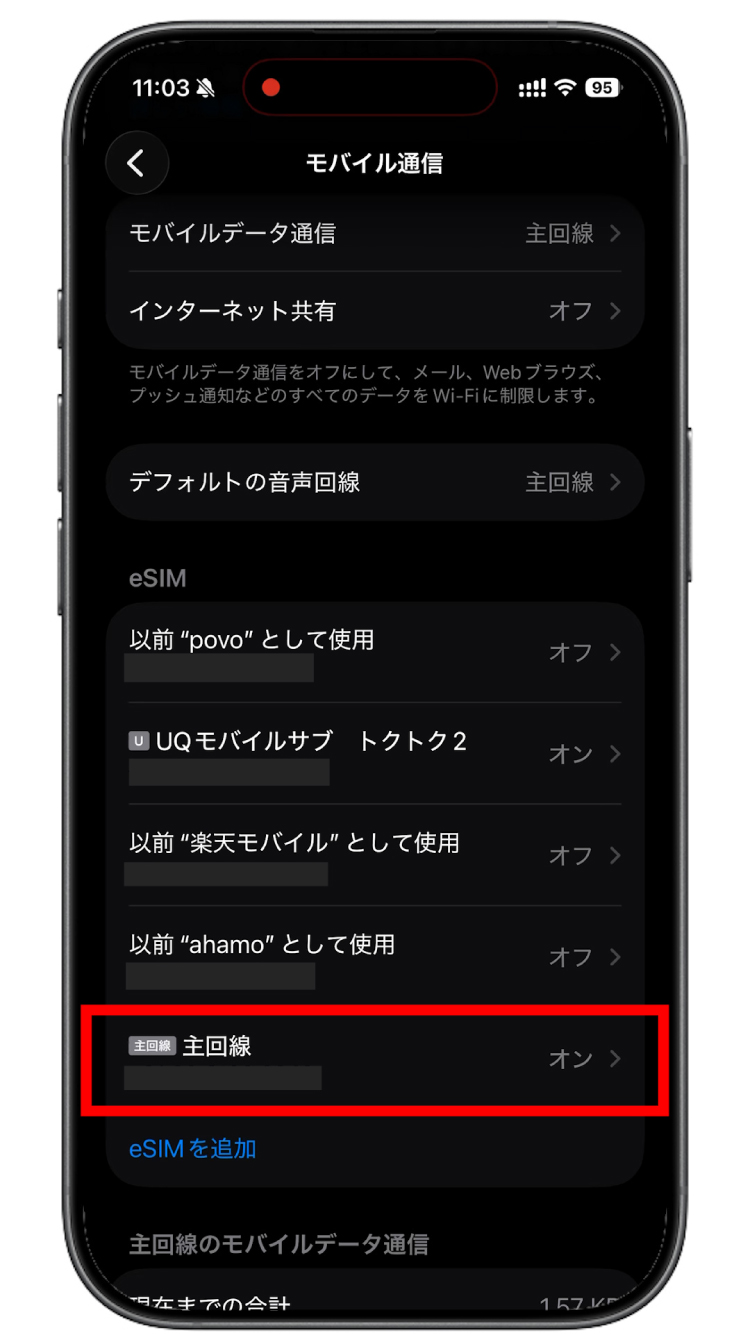
 モバイル通信のeSIM欄を確認し転送した電話番号がオンになっているかを確認する
 オフの場合は対象の電話番号をタップし【この回線をオンにする】のバーをタップする
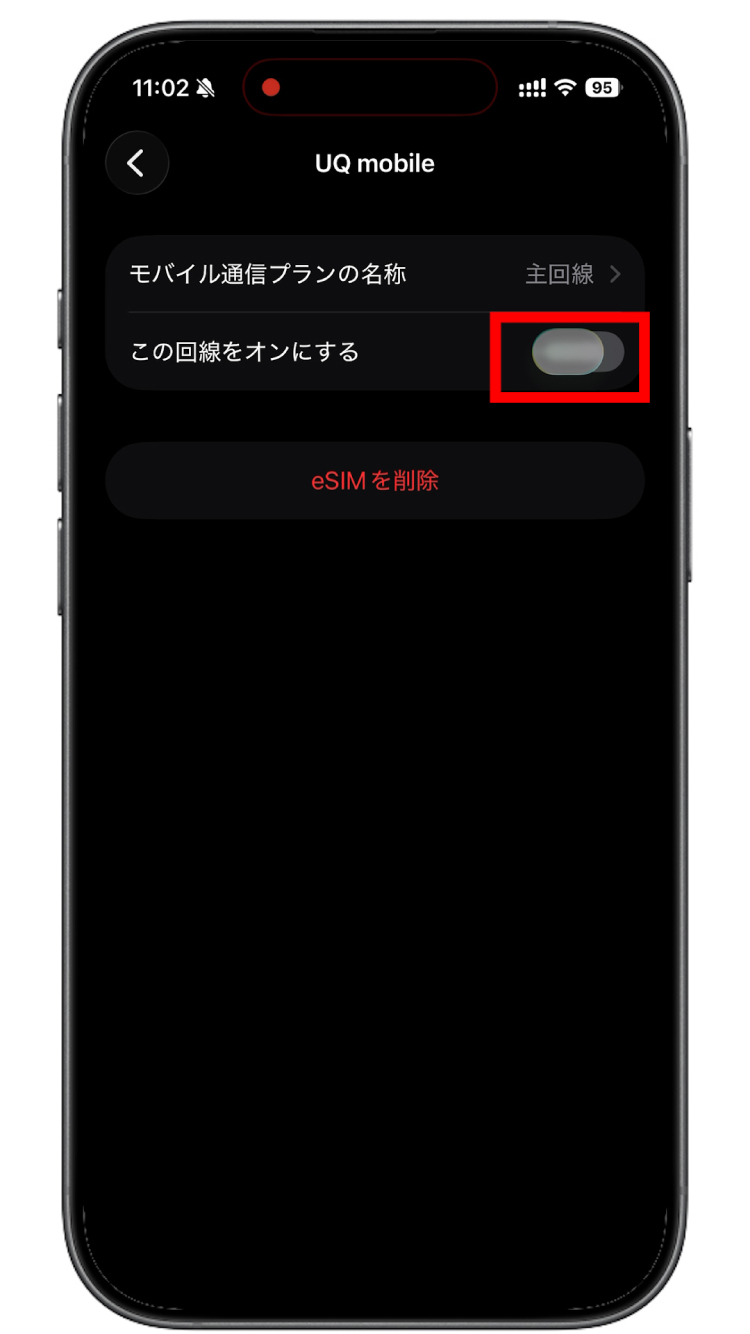
 オンになっていれば完了
 まとめ
まとめ
今回、ご紹介したのはUQmobile版での方法となりますので他の通信事業者をご利用の方は方法がことなることがありますので予めご了承ください。
eSIMはオンラインで完結できるので便利な半面、手順を理解していないと間違って削除してしまうと大変なことになります。
iPhoneもクイックスタートやSIM転送の案内があるのでわかりやすくはなっています。もし、今回の方法やMyUQmobileアプリを利用した方法がわからないというかたは、手数料はかかりますがauショップやUQスポットで手続きすることをおすすめします。
LINE友達追加をしていただくと質問にお答えすることができ、スマコンのネットショップで利用できるクーポン券の配信を不定期にお届けいたしますので友達追加もよろしくお願いいたします!



 お問い合わせフォーム